Inhaltsverzeichnis
Allgemeine Einstellungen
SentItemsConfiguration
Als Default speichert Exchange eine gesendete Email in dem Postfach, welches in dem aktuellen Profil als primäres Postfach angebunden ist. Damit andere Benutzer eines Postfachs auch den Verlauf der gesendeten Emails nachvollziehen können, kann es sinnvoll sein diese EMails in dem Postfach zu speichern, von dessen Email-Adresse sie versendet wurden.
Abfragen der aktuellen Speichereinstellungen:
Get-MailboxSentItemsConfiguration -identity POSTFACH
Es wird in die Konfiguration für SendAsItemsCopiedTo (senden als) und SendOnBehalfOfItemsCopiedTo (senden im Auftrag von) unterschieden.
Einstellungen ändern:
Set-MailboxSentItemsConfiguration -identity POSTFACH -sendasitemscopiedto from -sendonbehalfofitemscopiedto from
Mögliche Werte:
- „Sender“: Die Mail wird im Postfach des Benutzers gespeichert, der die Mail versendet.
- „From“: Die Mail wird in dem Postfach gespeichert, von dem die Mail kommt.
- „SenderAndFrom“: In beiden Postfächern wird eine Kopie der Mail gespeichert.
Raumpostfächer
Raum_Name folgt dem Schema: sec-standort.raum_name@secunet.com
Anlegen des Raumpostfachs:
New-Mailbox -database "kein Archiv 1" -Name Raum_Name -DisplayName "Raum_Name" -UserPrincipalName Raum_Name@secunet.com -Room
Besprechungsfragen automatisch annehmen:
Set-CalendarProcessing "Raum_Name" -AutomateProcessing AutoAccept
Hinzufügen von Stellvertretungen zu einem Besprechugsraum:
Set-CalendarProcessing -Identity "Raum_Name" -ResourceDelegates "Benutzer_Name1","Benutzer_Name2","Benutzer_Name3"
Vollzugriff für die Stellvertretungen einrichten:
Add-MailboxPermission -Identity "Raum_Name" -User Benutzer_Name1 -AccessRights FullAccess
Add-MailboxPermission -Identity "Raum_Name" -User Benutzer_Name2 -AccessRights FullAccess
Add-MailboxPermission -Identity "Raum_Name" -User Benutzer_Name3 -AccessRights FullAccess
Prüfen der Einstellungen:
Get-CalendarProcessing -Identity "Raum_Name" |fl
Benutzerpostfächer
Anlegen auf dem Exchange Server
Das Anlegen von Postfächern auf dem
Rechte an Postfächern vergeben
Prinzipiell gibt es zwei Arten, Rechte an Postfächern oder Teilen davon einzurichten:
1. Der Weg über AD-Rechte
2. Der Weg über Outlook
http://office.microsoft.com/
 Achtung: Um Stellvertretungen für ein fremdes Postfach einzurichten muss eine eigenes Outlook-Profil für das Postfach angelegt werden, in welchem das Postfach als primäres Postfach eingerichtet ist. Trotzdem kann es beim Speichern der Stellvertretungen zu einer Fehlermeldung kommen, dass nicht ausreichend Rechte für den Vorgang bestehen würden und es wird auf KB-Artikel 2593357 verwiesen.
In dem Fall muss in der Registry unter HKEY_CURRENT_USER\Software\Policies\Microsoft\Office\x.0\Outlook\Preferences ein DWORD32-Wert IgnoreSOBError mit dem Wert 1 eingetragen werden. Der Fehler tritt dann zwar noch auf, die Fehlermeldung wird aber nicht mehr angezeigt, sondern nur noch im Anwendungsprotokoll gespeichert. Die entsprechenden Rechte werden dann trotzdem gespeichert.
.
Zulassen, dass eine andere Person Ihre E-Mail und Ihren Kalender verwaltet
Genauso wie Sie ein Assistent beim Bearbeiten Ihrer Post unterstützt, können Sie Microsoft Outlook verwenden, um einer anderen Person, die als Stellvertretung bezeichnet wird, zu erlauben, E-Mail-Nachrichten und Besprechungsanfragen in Ihrem Namen zu empfangen oder zu beantworten. Sie können darüber hinaus weitere Berechtigungen erteilen, mit denen Ihre Stellvertretung Elemente lesen und erstellen und mehr Kontrolle über die Elemente in Ihrem Microsoft Exchange Server-Postfach erhalten kann.
Hierfür ist ein Microsoft Exchange Server-Konto erforderlich.
Ändern der Zugriffsrechte für Stellvertretung für private Elemente
Informationen über Zugriffsrechte für Stellvertretung
Über die Funktion Zugriffsrechte für Stellvertretung können Sie zusätzliche Berechtigungen erteilen, z. B. die Möglichkeit für eine Stellvertretung, E-Mail-Nachrichten zu erstellen oder auf Besprechungsanfragen für Sie zu antworten. Damit geht diese Funktion über die einfache Freigabe von Outlook-Ordnern hinaus.
Hinweise
  Die für Sie als Vorgesetzten bestimmten Nachrichten müssen an Ihr Postfach auf dem Exchange-Server übermittelt werden und nicht an eine Outlook-Datendatei (PST) auf dem Computer.
  Sie und die Stellvertretung müssen dieselbe Version von Outlook verwenden.
Sie als die Person, die die Berechtigung erteilt, bestimmen die Berechtigungsstufe der Stellvertretung auf Ihre Ordner. Sie können einer Stellvertretung die Berechtigung zum Lesen von Elementen in Ihren Ordnern oder zum Lesen, Erstellen, Ändern und Löschen von Elementen erteilen. Standardmäßig hat eine Stellvertretung, die Sie hinzufügen, Zugriff auf die Ordner Kalender und Aufgaben. Die Stellvertretung kann auch auf Besprechungsanfragen in Ihrem Namen antworten.
Welche Berechtigungsstufen für Stellvertretung gibt es?
Aktivieren der Zugriffsrechte für Stellvertretung
Die Stellvertretung erhält automatisch die Berechtigung Berechtigt zum Senden in meinem Auftrag. Standardmäßig kann die Stellvertretung nur Besprechungsanfragen und Antworten lesen, die an Sie als Manager gesendet werden. Die Stellvertretung kann keine anderen Nachrichten in Ihrem Posteingang lesen.
  Klicken Sie auf die Registerkarte Datei.
  Klicken Sie auf Kontoeinstellungen, und klicken Sie dann auf Zugriffsrechte für Stellvertretung.
  Klicken Sie auf Hinzufügen.
Die Schaltfläche Hinzufügen wird nicht angezeigt
Geben Sie den Namen der Person ein, die Sie als Stellvertretung designieren möchten, oder suchen Sie den Namen in der Liste Suchergebnisse, und klicken Sie auf ihn.
Hinweis Bei der Stellvertretung muss es sich um eine Person in der globalen Adressliste der Exchange-Organisation handeln.
  Klicken Sie auf Hinzufügen und dann auf OK.
  Sie können im Dialogfeld Berechtigungen der Stellvertretung die Standardberechtigungseinstellung übernehmen oder benutzerspezifische Berechtigungsstufen für Exchange-Ordner auswählen.
Benötigt eine Stellvertretung lediglich die Berechtigung für die Bearbeitung von Besprechungsanfragen und -antworten, sind die Standardberechtigungseinstellungen, einschließlich von Erhält Kopien, der an mich gesendeten Besprechungsnachrichten, ausreichend. Die Berechtigungseinstellung für Posteingang kann Keine bleiben. Besprechungsanfragen und -antworten gehen direkt an den Posteingang der Stellvertretung.
Hinweis Standardmäßig wird der Stellvertretung die Berechtigung Stufe 3 (Elemente lesen, erstellen und ändern) für Ihren Ordner Kalender erteilt. Wenn die Stellvertretung auf eine Besprechungsanfrage für Sie antwortet, wird die Besprechung automatisch Ihrem Kalender hinzugefügt.
  Zum Senden einer Nachricht, die die Stellvertretung über die geänderten Berechtigungen informiert, aktivieren Sie das Kontrollkästchen Automatisch Zusammenfassung der Berechtigungen an Stellvertretung senden.
  Aktivieren Sie gegebenenfalls das Kontrollkästchen Stellvertretung kann private Elemente sehen.
Wichtig Hierbei handelt es sich um eine globale Einstellung, die sich auf alle Ihre Exchange-Ordner auswirkt, einschließlich E-Mail, Kontakte, Kalender, Aufgaben, Notizen und Journal. Sie können keinen Zugriff auf private Objekte in nur einem Ordner erteilen.
Klicken Sie auf OK.
Hinweis Nachrichten, die mit der Berechtigung Berechtigt zum Senden in meinem Auftrag gesendet werden, enthalten sowohl den Namen der Vertretung als auch des Managers neben dem Feld Von. Wenn eine Nachricht mit der Berechtigung Berechtigt zum Senden in meinem Auftrag gesendet wird, wird lediglich der Name des Managers angezeigt.
Ändern der Berechtigungen für die Stellvertretung
  Klicken Sie auf die Registerkarte Datei.
  Klicken Sie auf Kontoeinstellungen, und klicken Sie dann auf Zugriffsrechte für Stellvertretung.
  Klicken Sie auf den Namen der Stellvertretung, deren Berechtigungen Sie ändern möchten, und klicken Sie dann auf Berechtigungen.
Hinweis Wenn Sie alle Berechtigungen für Zugriffsrechte für Stellvertretung entfernen möchten, klicken Sie nicht auf Berechtigungen, sondern auf Entfernen. Die verbleibenden Schritte brauchen nicht mehr ausgeführt zu werden.
  Ändern Sie die Berechtigungen für alle Outlook-Ordner, auf die die Stellvertretung zugreifen kann.
  Zum Senden einer Nachricht, die die Stellvertretung über die geänderten Berechtigungen informiert, aktivieren Sie das Kontrollkästchen Automatisch Zusammenfassung der Berechtigungen an Stellvertretung senden.
Hinweis Wenn Kopien der von Ihnen empfangenen Besprechungsanfragen und -antworten an eine Stellvertretung gesendet werden sollen, stellen Sie sicher, dass der Stellvertretung die Berechtigung Stufe 3 (Elemente lesen, erstellen und ändern) für Ihren Ordner Kalender zugewiesen ist, und aktivieren Sie dann das Kontrollkästchen Erhält Kopien der an mich gesendeten Besprechungsnachrichten.
Ändern der Zugriffsrechte für Stellvertretung für private Elemente
Wenn Sie einer Stellvertretung Zugriffsberechtigungen für einen Outlook-Ordner erteilt haben, können Sie die Anzeige persönlicher Informationen in Terminen, Besprechungen, Aufgaben und Kontakten verhindern. Öffnen Sie die einzelnen persönlichen Elemente, und klicken Sie auf der Registerkarte Kalendertools in der Gruppe Kategorien auf Privat.
Wenn Sie einer Stellvertretung Zugriff auf Ihre privaten Elemente erlauben möchten, führen Sie folgende Aktionen aus:
  Klicken Sie auf die Registerkarte Datei.
  Klicken Sie auf Kontoeinstellungen, und klicken Sie dann auf Zugriffsrechte für Stellvertretung.
  Klicken Sie auf den Namen der Stellvertretung, deren Zugriff auf Ihre privaten Termine geändert werden soll, und klicken Sie dann auf Berechtigungen.
  Aktivieren Sie das Kontrollkästchen Stellvertretung kann private Elemente sehen.
Wichtig Sie sollten sich nicht darauf verlassen, dass das Feature Privat andere Personen davon abhält, auf die Einzelheiten der Termine, Kontakte oder Aufgaben zuzugreifen. Sie können sicherstellen, dass andere Personen ein als privat markiertes Element nicht lesen können, wenn Sie diesen Personen keine Berechtigung Stufe 2 (Elemente lesen) für Ihren Ordner Kalender, Kontakte oder Aufgaben erteilen.
Postfächer auf dem Exchange-Server löschen
Eher selten kommt es zu dem Problem, dass einzelne Objekte (Emails oder Kalendereinträge) beschädigt werden und die Funktion des Postfachs beeinträchtigen. In dem Fall kann es sinnvoll sein das Postfach tatsächlich einmal komplett zu löschen und neu anzulegen.
Dieses Vorgehen hat seinen eigentlichen Reiz darin, dass alle Elemente exportiert und importiert werden. Beschädigte Elemente werden dabei nicht übernommen und wenn das Postfach komplett gelöscht wird, kann auch kein alter Inhalt mehr die Funktion beeinträchtigen. Das Vorgehen ist dabei wie folgt:
- Bestehende X500-Adressen heraussuchen und notieren. Die Adresse muss nach Neuanalge des Postfachs von Hand neu angelegt werden. Interne Benutzer, die bereits Mailkontakt zu dem Postfach hatten, cachen diese Adresse und stellen ihre Mails über diesen Eintrag zu. Er wird nicht automatisch neu angelegt und wenn er fehlt, wird das Postfach nicht gefunden.
get-mailbox loeser.henning | select-object ServerLegacyDN
- Exportieren des Postfachs in eine PST-Datei. Dazu benötigt der Account, unter dem der Export ausgeführt wird das Impersination-Right. Wenn dem personalisierten Administrator dieses Recht nicht gegegben werden soll, kann der Export unter „f.ad“ ausgeführt werden. Der Export selbst läuft über die Powershell, Ziel muss ein Netzwerk-Share sein, der ggf. angelegt werden muss.
New-MailboxExportRequest -Mailbox BENUTZERNAME -FilePath \\MAIL_ESSEN-01\PSTFileShare\BENUTZERNAME.pst
- Postfach deaktivieren. Löschen des Postfachs bedeutet Löschen des Benutzerkontos mit dem Postfach.
Disable-Mailbox -Identity BENUTZERNAME
- Postfach neu anlegen wie oben beschrieben. Als Benutzerkonto das bestehende Benutzerkonto auswählen.
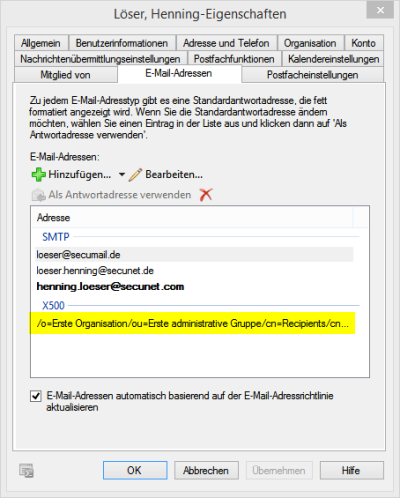
 X500 Adresse wieder hinzufügen.
- Alte Emails wieder importieren.
New-MailboxImportRequest -Mailbox BENUTZERNAME -FilePath \\MAIL_ESSEN-01\PSTFileShare\BENUTZERNAME.pst
- Der Benutzer muss nach dieser Prozedur ein neues Profil anlegen, um seine Offline-Inhalte nicht neu in das Postfach einizuladen

